顧客情報カード設定
顧客情報カード照会
顧客情報カード項目照会
新規顧客情報カード項目作成
入力タイプ作成
新規項目選択肢作成
顧客情報カードラベル照会
新規顧客情報カードラベル作成
新規顧客情報カード作成
業務管理メニューの「顧客情報カード設定」を選択すると、作成された全顧客情報カードの基本情報が表示されます。カード名をクリックで選択すると詳細情報の照会画面が表示されます。
顧客情報カード設定

| ① 新規作成 | 顧客情報カードの新規作成を行います(作成方法は「新規顧客情報カード作成」を参照) |
| ② 顧客情報カード名 | 顧客情報カードの一覧です。選択すると顧客情報カード照会画面へ移動します。 |
|
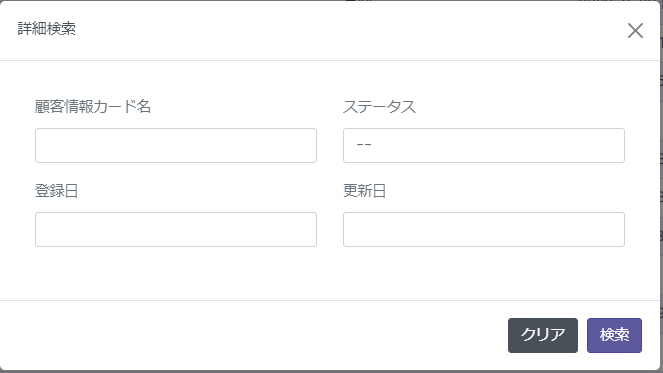
③キーワード検索/詳細検索 |
指定した項目で検索しオペレーターを絞り込みます。 詳細検索をクリックすると「詳細検索」画面がポップアップし、条件の絞り込みが可能になります。 |
顧客情報カード照会
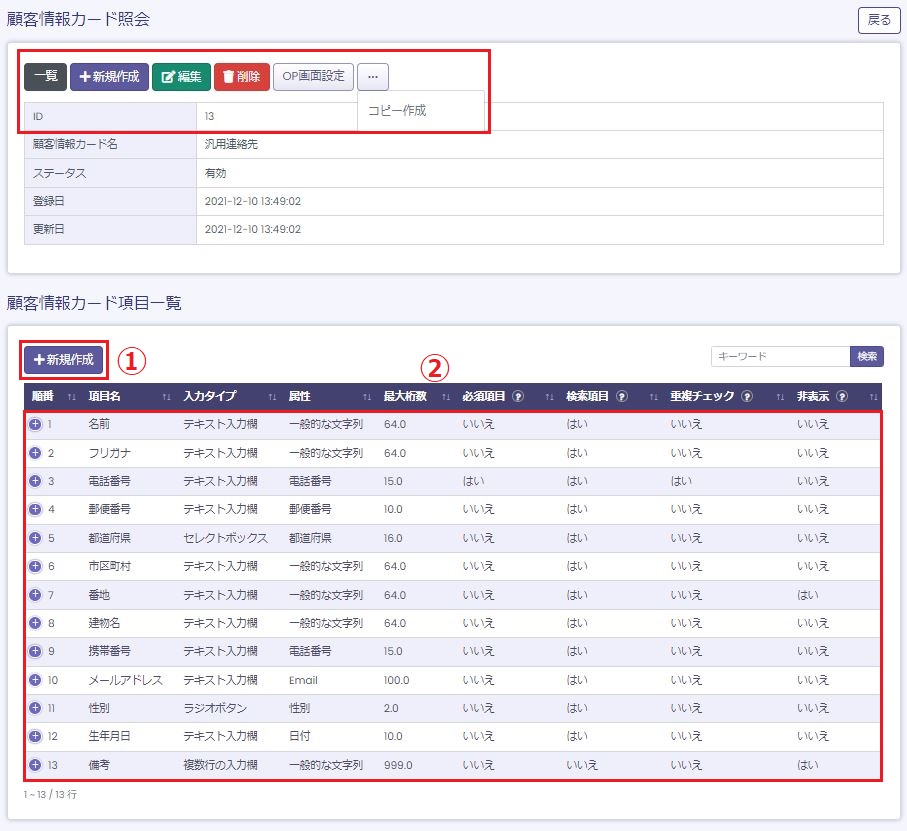
| 一覧 | 作成済みの顧客情報カード一覧画面へ移動します。 |
| 新規作成 | 顧客情報カードの新規作成を行います。(作成方法は「新規顧客情報カード作成」を参照) |
| 編集 | 顧客情報カードの編集を行います。 |
| 削除 | 顧客情報カードを削除し一覧画面へ移動します。 |
| OP画面設定 | OP画面設定画面へ移動します。 |
| コピー作成 | 顧客情報カードを複製します。※他の業務でも利用する際に0からの作成が不要となります |
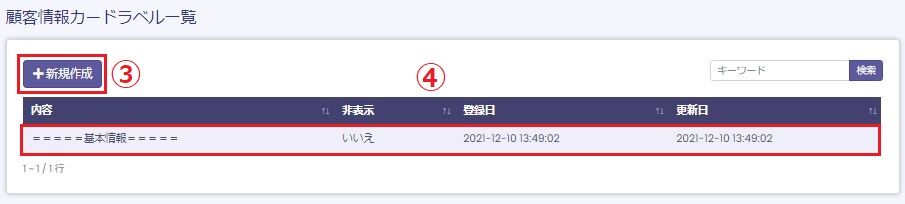
| ① 新規作成(項目一覧) | 項目の新規作成を行います。 |
| ② 項目一覧 | 選択すると顧客情報カード項目照会画面へ移動します。 |
| ③ 新規作成(ラベル一覧) | ラベルの新規作成を行います。 |
| ④ ラベル一覧 | 選択すると顧客情報カードラベル照会画面へ移動します。 |
顧客情報カード項目照会
項目一覧の項目名をクリックすると、項目の詳細情報を照会する画面が表示されます。
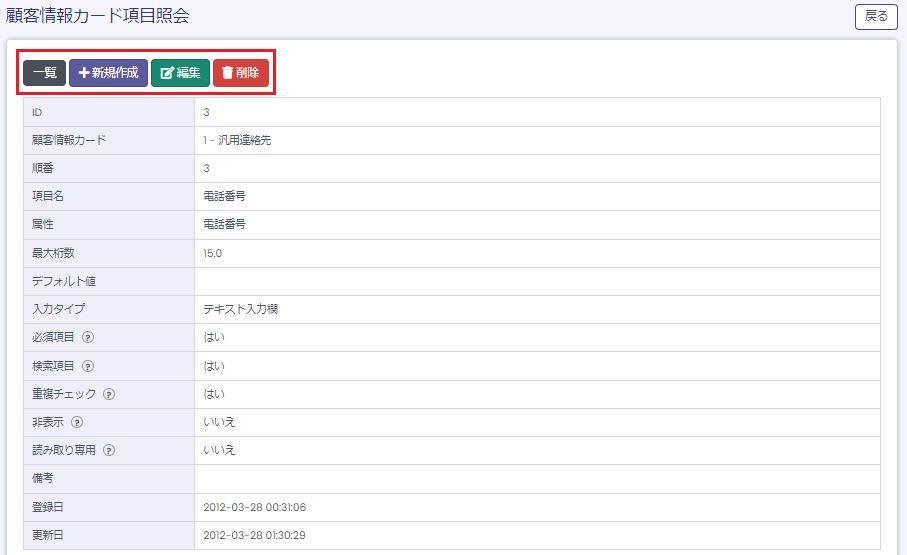
| 一覧 | 顧客情報カード照会画面へ移動します。 |
| 新規作成 | 新規顧客情報カード項目作成画面へ移動します。 |
| 編集 | 項目情報の編集を行います。 |
| 削除 | 項目を削除し一覧画面へ移動します。 |
新規顧客情報カード項目作成
業務管理メニューの「顧客情報カード照会」の「項目一覧」-「新規作成」を選択すると設定画面が表示されます。
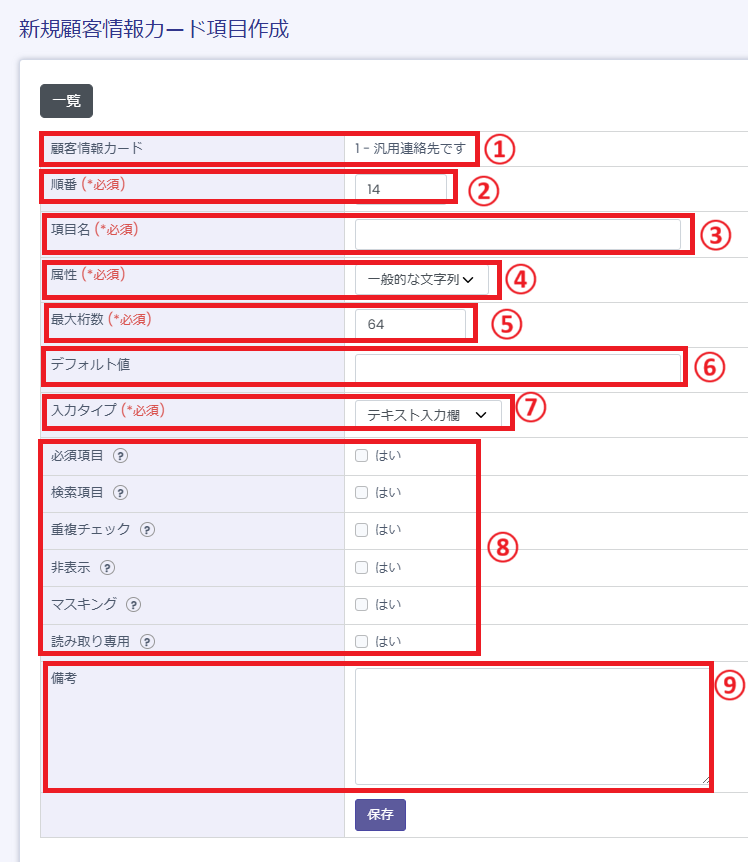
| ① 顧客情報カード | 項目作成を行う顧客情報カード名が表示されます。 | ||||||||||||||||||||||||||||||||||||||
| ② 順番 | 項目の表示順を設定します。 | ||||||||||||||||||||||||||||||||||||||
| ③ 項目名 | 項目名を設定します。 | ||||||||||||||||||||||||||||||||||||||
| ④ 属性 |
項目の属性を指定します。
|
||||||||||||||||||||||||||||||||||||||
| ⑤ 最大桁数 | 最大桁数を設定して下さい。全角、半角関係なく1文字を一桁としてカウントします。 ※ 上限値は文字:999字以内、数字:20字以内で設定して下さい。 |
||||||||||||||||||||||||||||||||||||||
| ⑥ デフォルト値 | デフォルトで項目に表示する文字列を設定して下さい。 | ||||||||||||||||||||||||||||||||||||||
| ⑦ 入力タイプ | 「テキスト入力欄」「パスワード入力欄」「ラジオボタン」「チェックボックス」「セレクトボックス」「複数行の入力欄」のいずれかを指定して下さい。 (「ラジオボタン」「セレクトボックス」の作成方法は「入力タイプ作成」を参照) |
||||||||||||||||||||||||||||||||||||||
| ⑧ 必須項目など |
設定が必要な項目にチェックを入れて下さい。
(3)重複チェック:顧客リストデータ入力時に重複チェックを行います。複数項目に適応した場合、該当する全ての項目が一致した場合のみ機能します。
(4)非表示:非表示に設定する場合にチェックを入れます。 (5)マスキング:該当の情報を「***********」で表示する場合にチェックを入れます。 |
||||||||||||||||||||||||||||||||||||||
| ⑨備考 | 任意で入力してください。 |
入力タイプ作成
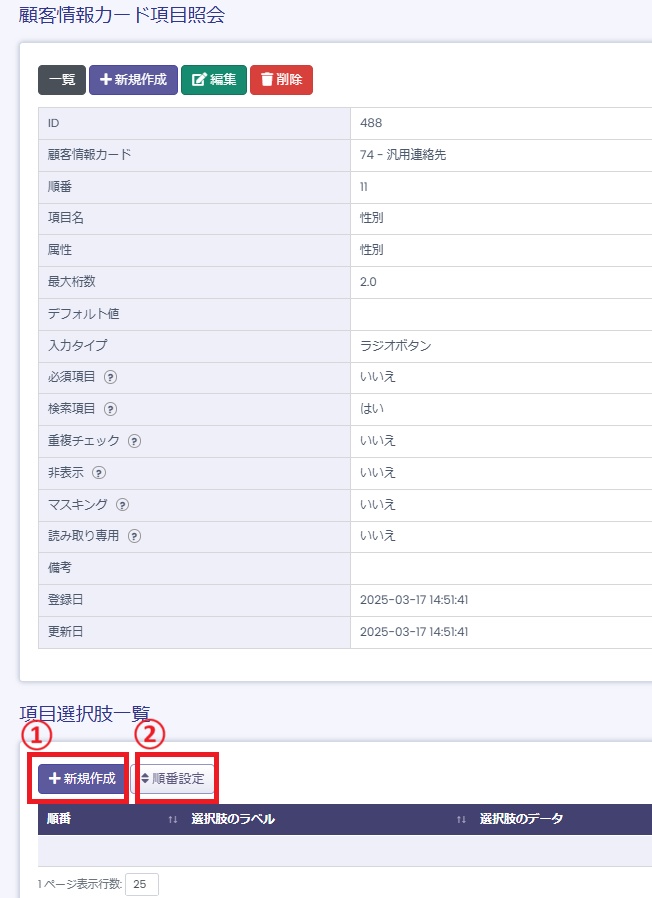
「ラジオボタン」「セレクトボックス」の項目選択肢作成を行います。
| ① 新規作成 | ラジオボタン、セレクトボックスの選択肢を新規作成します。 クリックすると新規項目選択肢作成画面が表示されます。 |
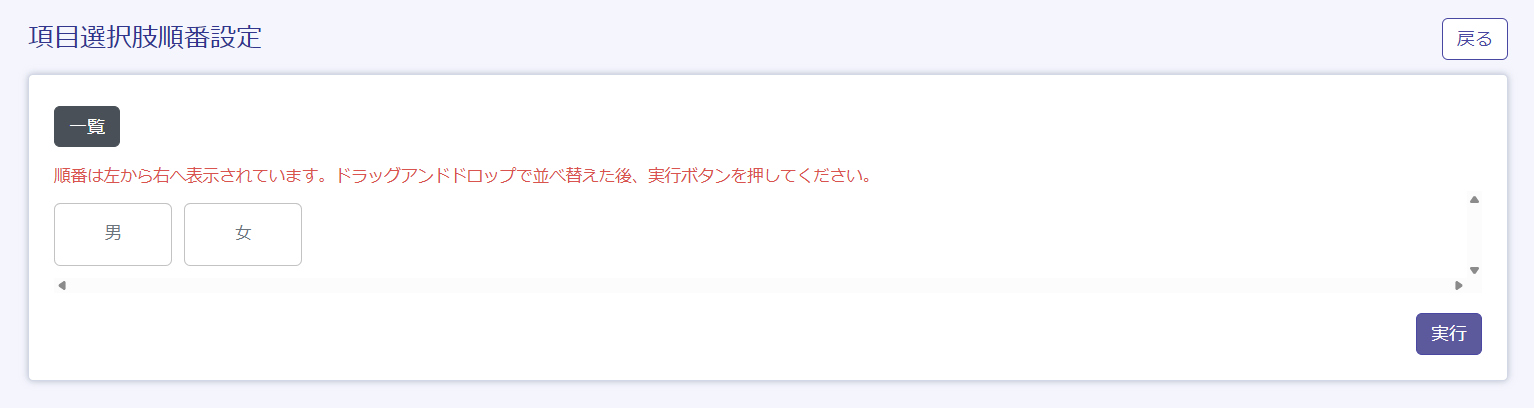
| ②順番設定 | 作成した選択肢の順番変更を行うことができます。 |
※順番設定ボタンクリック後の変更画面について
順番変更が完了致しましたら右下の【実行】をクリックお願いいたします。
新規項目選択肢作成
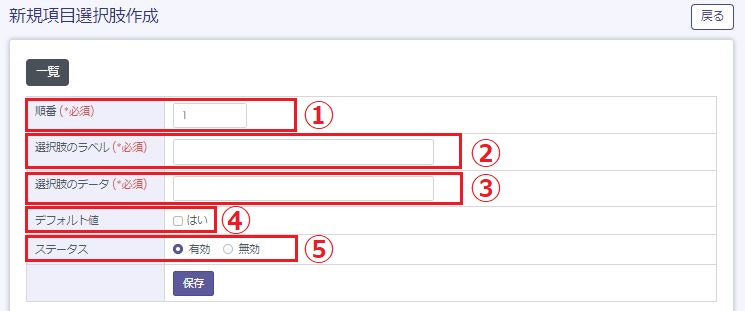
| ① 順番 | 選択肢の順番を設定して下さい。 |
| ② 選択肢のラベル | 情報入力時に見える選択肢のラベルを設定して下さい。 |
| ③ 選択肢のデータ | 選択肢のデータを設定して下さい。 ※ 通常、ラベルとデータは同じ内容を入力します。 |
| ④ デフォルト値 | 作成中の選択肢をデフォルトにする場合はチェックを入れて下さい。 |
| ⑤ ステータス | 選択肢を表示するかどうかを設定して下さい。 |
顧客情報カードラベル照会
ラベル一覧のラベル名をクリックするとラベルの詳細情報を照会する画面が表示されます。
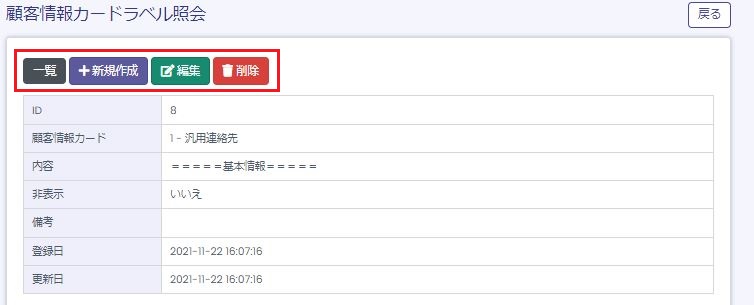
| 一覧 | 顧客情報カード照会画面へ移動します。 |
| 新規作成 | 新規顧客情報カードラベル作成画面へ移動します。 |
| 編集 | ラベル情報を編集します。 |
| 削除 | ラベルを削除して一覧画面へ移動します。 |
新規顧客情報カードラベル作成
業務管理メニューの「顧客情報カード照会」の「ラベル一覧 新規作成」を選択すると設定画面が表示されます。
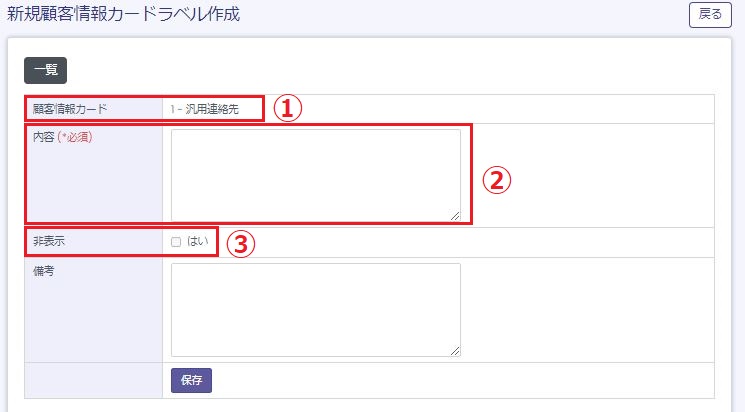
| ① 業務表示 | 所属する業務が表示されています。 |
| ② 内容 | ラベルの内容を記入して下さい。 |
| ③ 非表示 | 「はい」にチェックを入れるとOP画面で表示されなくなります。 |
新規顧客情報カード作成
業務管理メニューの「新規顧客情報カード作成」を選択すると新規顧客情報カード作成画面に移動します。
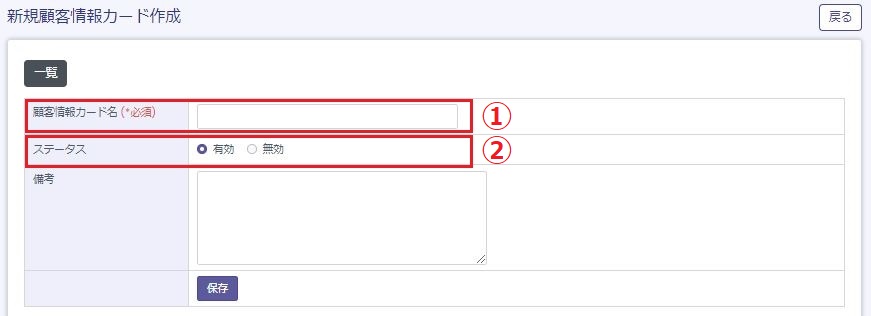
| ① 顧客情報カード名 | 顧客情報カードの名称を設定します。業務名と同じ、もしくは関連付けて設定することをお勧めします。 |
| ② ステータス | 顧客情報カードの有効、無効を設定します。 |