本記事の目次
ゲートウェイ設定
ゲートウェイ照会
新規ゲートウェイ作成
デフォルトゲートウェイ設定
ゲートウェイ設定
システム設定メニューの「ゲートウェイ」のサブメニュー「ゲートウェイ設定」を選択すると作成された全ゲートウェイの基本情報がリストアップされ、クリックすると詳細情報の照会画面が表示されます。
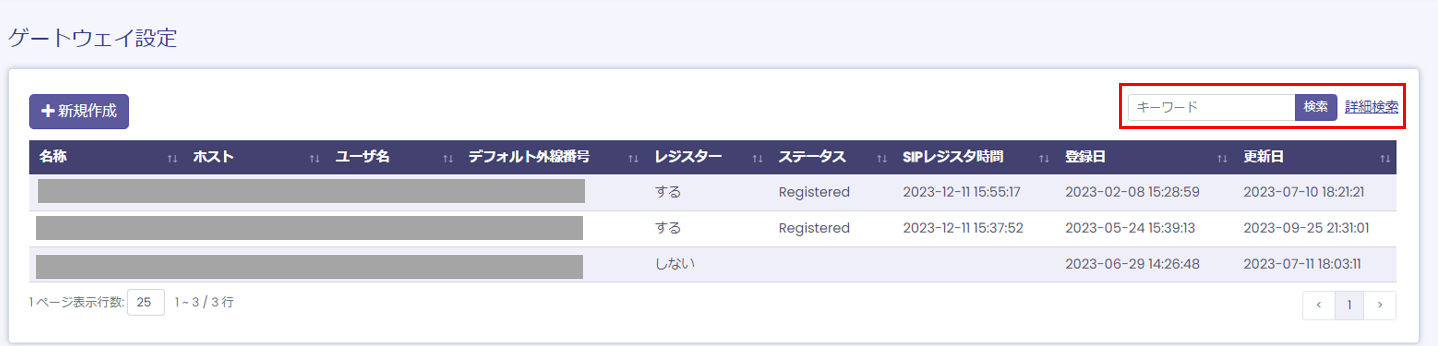
| ① キーワード検索/詳細検索 |
指定した項目で検索しオペレーターを絞り込みます。 詳細検索をクリックすると「詳細検索」画面がポップアップし、条件の絞り込みが可能になります。 |
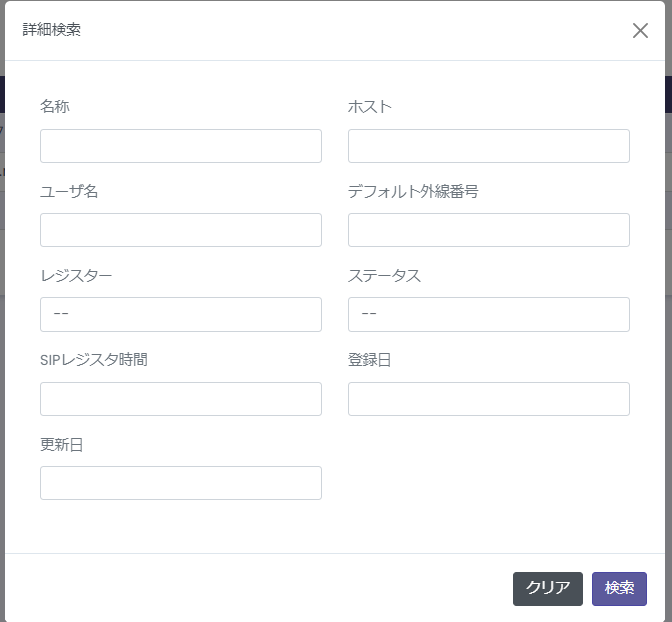
ゲートウェイ照会
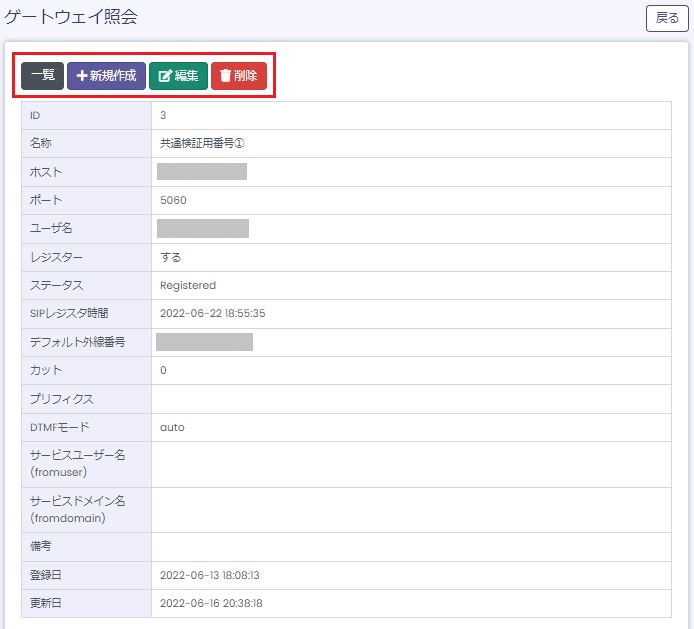
| 一覧 | ゲートウェイ一覧を表示します。 |
| 新規作成 | ゲートウェイの新規作成を行います。 |
| 編集 | ゲートウェイの編集を行います。 |
| 削除 | ゲートウェイの削除を行います。 |
新規ゲートウェイ作成
システム設定メニューの「ゲートウェイ」のサブメニュー「新規ゲートウェイ作成」を選択すると、新規作成画面に移動します。ゲートウェイ回線のアカウントを設定します。
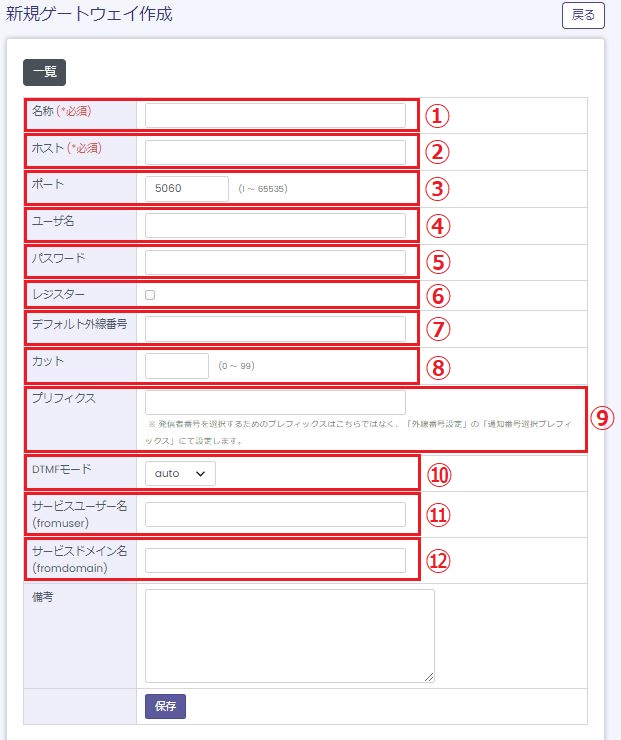
| ① 名称 | 回線のご契約情報を参考に入力して下さい。 |
| ② ホスト | 回線のご契約情報を参考に入力して下さい。 |
| ③ ポート | 回線のご契約情報を参考に入力して下さい。通常は変更不要です。 |
| ④ ユーザ名 | 回線のご契約情報を参考に入力して下さい。 |
| ⑤ パスワード | 回線のご契約情報を参考に入力して下さい。 |
| ⑥ レジスター | ユーザ名とパスワードでレジスターが必要な場合はチェックを入れて下さい。 |
| ⑦ デフォルト外線番号 | 回線のご契約情報を参考に入力して下さい。 |
| ⑧ カット | 入力した文字数を外線番号の先頭から削除して発信します(通常は0を入力します) |
| ⑨ プリフィックス | ゲートウェイを通過して発信される外線番号に任意のプリフィックス番号(184等)を付加する場合に設定します。 |
| ⑩ DTMFモード | 利用する回線によって設定値は異なります。 |
| ⑪ サービスユーザー名 | 利用する回線によって必要な場合は情報を入力します。 |
| ⑫ サービスドメイン名 | 利用する回線によって必要な場合は情報を入力します。 |
デフォルトゲートウェイ設定
システム設定メニューの「ゲートウェイ」のサブメニュー「デフォルトゲートウェイ設定」を選択すると、現在のデフォルトゲートウェイが表示されます。

デフォルトゲートウェイを設定している場合、ソフトフォン(またはIP電話)から直接、ダイヤルして発信するとデフォルトゲートウェイに設定している番号を使用して発信されます。